



自分のスマホがeSIM対応か確認する方法|iPhone・Android別に見分け方を解説

この記事は、eSIMの仕組みや使い方、利用時の注意点を整理することを主目的とした解説記事です。記事内では、運営元に関連する商品・サービスに触れる場合があります。
最近になって急速に普及してきているのが「eSIM」という仕組みです。
非対面・オンラインで全て乗り換え手続きが完了するなど、従来の物理SIMカードと比較すると大きなメリットがあります。
特に、複数の回線を利用できる「デュアルSIM」となっているケースでは、複数の通信事業者の回線を同時に持つことができるため、メインの電話番号はキャリアで所有し、データ通信量が安価な格安SIMを使ってデータ通信を行うこともできます。
しかし、まだまだ普及途上となっていることもあり、eSIMに対応したデバイスもそこまで多くないのが現状です。
本記事では、ご自身が持っているスマートフォン(iPhone /Android)がeSIMに対応しているかどうかを簡単に調べる方法について解説していきます。
結論:この手順で確認できます(30秒で完了)
電話アプリで *#06# → 画面に EID が出れば eSIM対応。EIDが無ければ原則「非対応」です。
次にやること
対応OKなら「対応機種一覧」→「おすすめeSIM比較」の順で確認すると失敗しません
- iPhone:設定 → モバイル通信 →「eSIMを追加」から追加できます(公式手順あり)
- Pixel(Android):設定 → ネットワークとインターネット → SIM → SIMを追加 → eSIMを設定
くわしい手順はこのあとで解説します↓
記事の立場について
AiR-WiFi Magazineは、株式会社FREEDiVEが運営するメディアです。そのため、記事内では同社が提供または関与する商品・サービスに触れる場合があります。読者に分かりやすい形で、広告・PR・関連サービスの表示を行っています。
【結論】*#06#でEIDが出ればeSIM対応(30秒で完了)
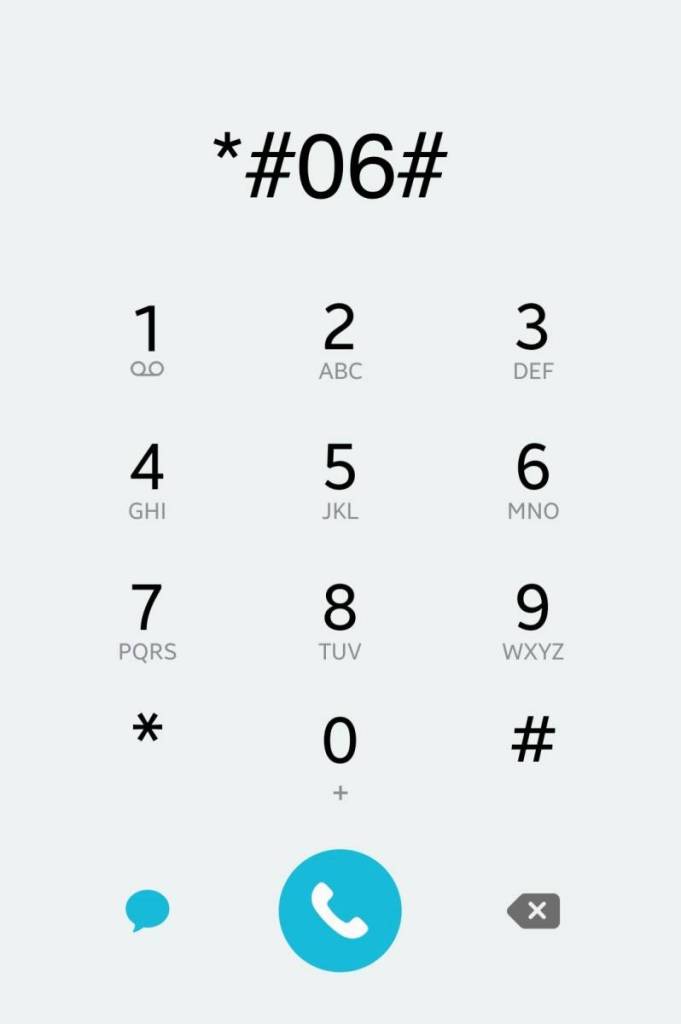
最も簡単にご自身のスマホがeSIMに対応しているかを調べる方法は、電話アプリで「*#06#」を入力して「EID」と言う項目の有無を確認する方法です。
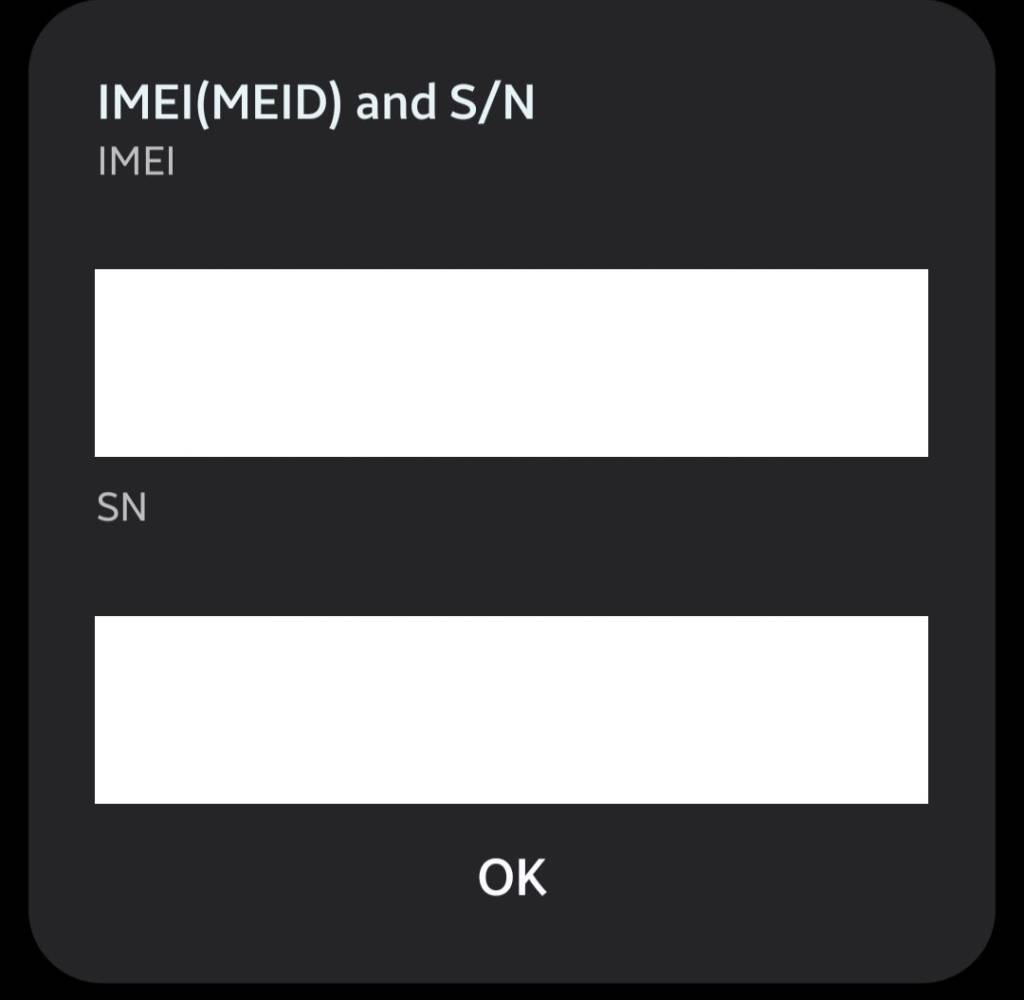
EIDがあれば「eSIM対応スマホ」、EIDがなければ「eSIM非対応スマホ」となります。
eSIM対応スマホだと確認できたら、次は利用先に合ったeSIMサービスを選びましょう。
国内での短期利用向けのeSIMを探している人は、SkyeSiM も候補になります。
次にやること
EIDが表示された方は、そのスマホでeSIMを使える可能性が高い状態です。
このあと確認したいのは、次の3点です。
- 自分の機種がeSIM対応機種一覧に入っているか
- SIMロックがかかっていないか
- 実際にどのeSIMサービスを選ぶか
お使いのメインSIMごと乗り換えるのも一つの手段ですが、まずはサブのeSIMプロファイルで「お試し利用」をすると、eSIMがどのようなものか理解できるでしょう。
多くのアイフォーンでは「デュアルSIM仕様」となっているため、サブeSIMに短期間利用前提のeSIMプロファイルをインストールしてつかうことは簡単です。

海外旅行や出張で使いたい方は、おすすめeSIM比較記事もあわせて確認しておくと、購入後の失敗を減らせます。
eSIM対応が確認できた方は、次にどのサービスを選ぶか比較していきましょう。海外旅行向けに主要5サービスをまとめた海外eSIMおすすめ比較記事も参考になります。
eSIM対応のiPhoneかどうか確認する方法【対応機種】

お使いのiPhoneがeSIMに対応しているかどうかを確認する方法は、下記の3つがあります。
- 電話アプリの確認コードから調べる
- Apple公式で調べる
- 設定から調べる
最も早く自分のiPhoneがeSIMに対応しているかどうかを確認するためには、お使いのiPhoneの電話アプリを開いて「*#06#」と入力してください。
お使いのiPhoneの製造番号(IMEI)が表示されます。
この下に「EID」という項目が表示されていれば、お使いのiPhoneはeSIMに対応しています。
また、もっと確実に調べるにはAppleの公式サポートページで確認するのが良いでしょう。
上記ページから調べると、iPhone XS、iPhone XS Max、iPhone XR以降のモデルが対応していることがわかります。
もう一つの方法は、iPhoneの設定アプリから確認する方法です。
歯車アイコンの「設定」アプリを開き、「一般」→「情報」の順に進むと、デバイスのモデル名とともに「デジタルSIM」が利用可能かどうかの情報が記載されています。
これを確認することで、ご自身のiPhoneがeSIMに対応しているかどうかわかるでしょう。
eSIM対応のAndroidかどうか確認する方法【対応機種】
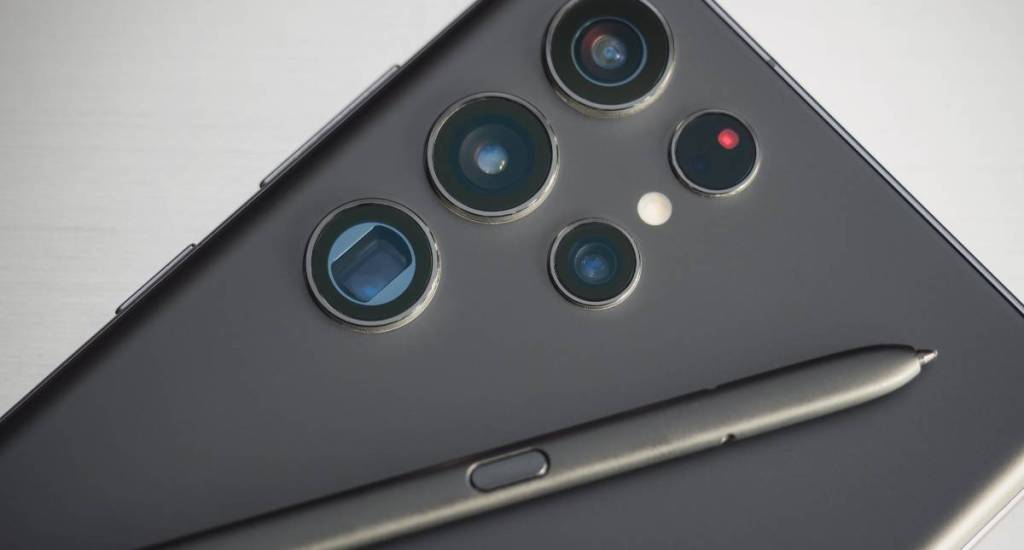
AndroidデバイスでeSIMの対応状況を確認する方法はには、iPhoneと同じように3つの手段があります。
- 電話アプリの確認コードから調べる
- 公式販売サイトで調べる
- 設定から調べる
やはり一番簡単にその端末がeSIMに対応しているかを知る手段は、iPhoneと同じく電話アプリを用いる方法です。
電話アプリを開いて「*#06#」と入力すると、製造番号(IMEI)などの端末情報が表示されます。
この一番下に「EID」という項目が表示されていれば、お使いのAndroidはeSIMに対応しています。
また、確実に調べたい場合は、デバイスの製造元の公式サイトを確認し、対応するモデル一覧をチェックすることでしょう。
確かにこの方法であれば確実に知ることができますが、公式サイトの莫大な情報の中から「当該機種がeSIMに対応しているかどうか」を調べるのはそれなりに時間がかかってしまうため、あまりおすすめはできません。

AndroidはiPhoneと比較すると、eSIM対応状況の差が大きく、同じメーカーでも上位機種のみにしかeSIMを搭載していないケースが多いです。ですので、iPhoneよりもかなりわかりにくいのです。
また、Androidデバイスの場合、「設定」アプリを開き、「ネットワークとインターネット」→「モバイルネットワーク」の順に進むことで、eSIMの設定オプションが表示されているかどうかを確認できます。
対応機種一覧はこちらから確認!
EIDが表示されたら次に確認すること
電話アプリで「*#06#」を入力し、EIDが表示された場合は、そのスマホでeSIMを使える可能性が高い状態です。
ただし、EIDが表示されても、すぐにすべてのeSIMサービスが使えるとは限りません。次の3点を確認しておきましょう。
| 確認すること | 理由 | 関連記事 |
|---|---|---|
| eSIM対応機種一覧に入っているか | 機種や販売地域によって仕様が異なる場合があるため | eSIM対応機種一覧 |
| SIMロックが解除されているか | SIMロックがあると他社回線のeSIMを使えない場合があるため | SIMロック確認 |
| 用途に合うeSIMサービスを選ぶ | 国内利用・海外旅行・短期利用で選ぶべきサービスが変わるため | プリペイドeSIM 海外eSIM比較 SkyeSiMレビュー |
eSIM対応が確認できたら、次は「どのサービスを選ぶか」を見ていく段階です。
eSIM対応スマホだと確認できたら、次は利用先に合ったeSIMサービスを選びましょう。
国内での短期利用向けのeSIMを探している人は、SkyeSiMも候補になります。
eSIM非対応だった場合の選択肢
電話アプリで「*#06#」を入力してもEIDが表示されない場合、その端末はeSIMに対応していない可能性があります。
eSIM非対応だった場合は、主に次の選択肢があります。
| 選択肢 | 向いている人 | 注意点 |
|---|---|---|
| 物理SIMを使う | SIMカードの差し替えに抵抗がない人 | 受け取りや差し替えが必要 |
| ポケットWiFiを使う | 複数端末で通信したい人 | 端末の持ち歩き・充電が必要 |
| eSIM対応スマホへ買い替える | 今後もeSIMを使いたい人 | 端末購入費用がかかる |
| キャリアの海外ローミングを使う | 設定を簡単に済ませたい人 | 料金が高くなる場合がある |
海外旅行や短期利用であれば、eSIM以外にも通信手段はあります。自分の端末や利用シーンに合わせて選びましょう。
どのような用途でeSIMを使いたいかによりますが、自身のスマホがeSIMに対応していない場合、下記のような選択肢があります。
物理SIMカードを使い続ける
eSIMのメリットは「その場で通信プロファイルを変更できる・新規契約できる」という点のみで、それ以外は物理SIMカードと大きく変わりません。
物理SIMカードは、「実際にカードが必要」となるため、申し込みから利用までに数日間のタイムラグが発生する以外は、性質的にはeSIMとなんら変わりません。
待てるなら、eSIMでなくとも問題ありません。
通信で困ってるなら下記コンテンツも併せてご覧ください。
| 知りたいこと | 読むべき記事 |
|---|---|
| 海外eSIMサービスを比較したい | 海外eSIMおすすめ比較 |
| SkyeSiMの評判・料金・使い方を知りたい | SkyeSiMレビュー |
| eSIMとポケット型WiFiで迷っている | eSIMとポケットWiFiの比較 |
| 自分のスマホがeSIM対応か確認したい | eSIM対応か確認する方法 |
| eSIM対応機種を一覧で見たい | eSIM対応機種一覧 |
| eSIMをいつ買う・いつ設定するか知りたい | 海外eSIMの切り替え方法 |
| QRコードの読み取り方法で困っている | eSIMのQRコード読み取り方法 |
| 渡航先ごとのeSIMを探したい | 国別eSIM記事 |
eSIM対応機種であることが確認できたら、次に利用目的に合ったeSIMサービスを選びましょう。
日本国内で短期間だけ使いたい場合はプリペイドeSIM、海外旅行で使いたい場合は渡航先に対応した海外eSIMが候補になります。
ポケット型Wi-Fiを利用する
eSIM非対応だった場合、物理SIMカードを契約する方法以外にも、ポケット型Wi-Fiをレンタルする方法もあります。
複数人で同時に利用する場合は便利ですが、充電を気にする必要がある点に加えて、荷物が増える点にも注意が必要です。
諦めて新端末に買い替える
自身のスマホがeSIMに対応していない場合、買い替えるのがもっとも手取りはやいです。
物理SIMカード型のeSIM(eSIMプロファイルを書き込める物理カード)も存在していますが、ニッチな商品というのは言わずもがな、となっており、海外製の製品が中心です。
つまり、買い換えましょう。
キャリアの海外ローミングを使う
海外での通信がしたい際には、キャリアの海外ローミングも有効です。
物理SIMカードのままで国外でもインターネット接続ができるケースがあります。
しかし、手続きが必要となる可能性が高い点や、料金面でも高額になりやすい点については注意が必要です。
eSIM対応機種だった場合の使い道
スマホがeSIMに対応している場合、以下のような使い方ができます。
- 海外旅行用のデータ通信回線として使う
- 日本国内で短期間だけプリペイドeSIMを使う
- メイン回線とは別にサブ回線を持つ
- 月末のデータ容量不足を一時的に補う
- イベントや出張中だけデータ通信を追加する
海外旅行で使う場合は、渡航先・利用日数・データ容量を確認できる海外eSIMサービスを選びましょう。
日本国内で短期間だけ使う場合は、プリペイドeSIMも候補になります。
まとめ
以上、ご自身のiPhoneやAndroidがeSIMに対応している機種かどうかを確認する方法について解説してきました。
eSIM対応かどうかは、電話アプリで「*#06#」を入力し、EIDの表示があるかを確認するのが最も簡単です。
EIDが表示された場合は、そのスマホでeSIMを使える可能性が高いため、次は対応機種一覧やSIMロックの有無、利用したいeSIMサービスを確認していきましょう。
eSIM対応スマホだと確認できたら、次は利用先に合ったeSIMサービスを選びましょう。
国内での短期利用向けのeSIMを探している人は、SkyeSiMも候補になります。
- 自分のスマホがeSIMかどうか一番簡単に確認する方法は?
-
電話アプリで「*#06#」と入力し、表示される「IMEI」番号の下に「EID」があれば対応してます。そうでない場合は非対応です。
- EIDが表示されない場合はeSIM非対応ですか?
-
まずは *#06# の結果にEIDがあるか確認しましょう。
EIDが表示されない場合、eSIM非対応端末の可能性があります。
ただし、機種や販売地域、OSの状態によって表示方法が異なる場合もあるため、メーカー公式サイトや購入元の仕様も確認しましょう。
- iPhoneでeSIMに対応しているのはどの機種からですか?
-
Apple公式では、eSIMを利用するには iPhone XS、iPhone XS Max、iPhone XR 以降のモデルが必要と案内されています。
機種ごとの対応状況は、eSIM対応機種一覧の記事も参考にしてください。
- AndroidでeSIM対応か確認する方法は?
-
Androidも、まずは電話アプリで「*#06#」を入力し、EIDが表示されるか確認しましょう。あわせて、設定アプリ内に「SIMを追加」「eSIMを設定」などの項目があるか確認すると安心です。
- eSIM対応だったら次に何を確認すればいいですか?
-
SIMロックの有無、使いたいeSIMサービスの対応国・対応回線、テザリング可否、料金プランを確認しましょう。
海外旅行で使う場合は、渡航先に対応した海外eSIMサービスを選ぶことが大切です。
- 初版執筆日:2024/10/27
- 最終更新日:2026/7/11
- 参照・引用元:
- iPhoneでeSIMを追加・移行する手順(Apple公式)Appleサポート
- PixelでeSIMを設定する手順(Google公式)Google サポート
- 関連リンク:
- 利益相反:本稿収益化リンク:あり